Pastal

Deine PS5.Auf Vision Pro.

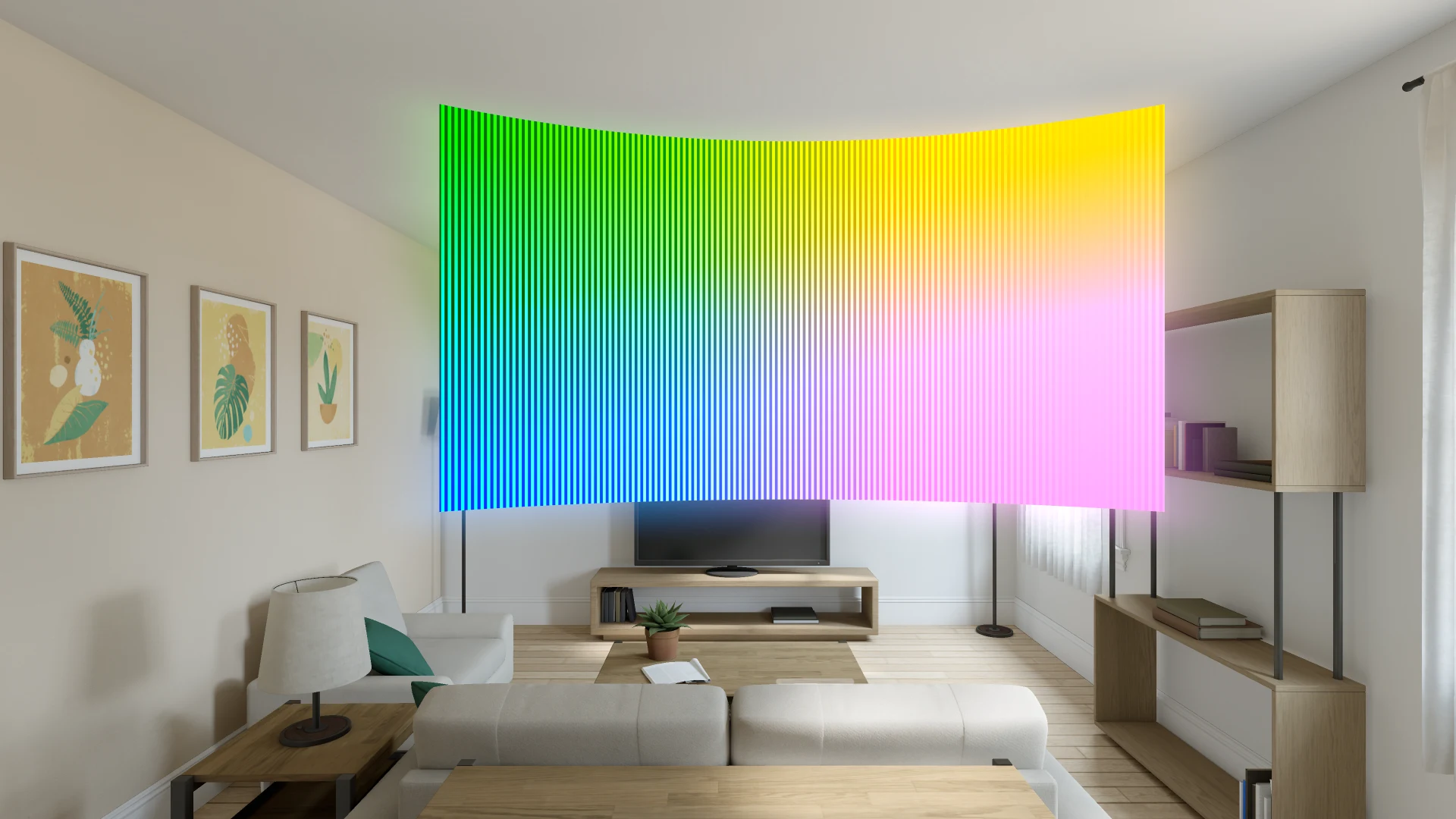
Streame von deiner eigenen PS5 auf einen Bildschirm, den du verschieben, krümmen oder in eine private Kinoleinwand verwandeln kannst.

Kostenloser Download. Für die Installation auf der Vision Pro ist eine kostenpflichtige Lizenz erforderlich.

PS5 Remote PlayvisionOS 26 & 27macOS-Installer (.dmg)

Stell den Bildschirm so ein, wie du willst.

Spiele in einem frei platzierbaren Fenster, dimme deine Umgebung oder wechsle auf eine fest positionierte Kinoleinwand.

Bild und Tiefe

Passe Krümmung, Helligkeit und Schärfe an. Probiere HDR, Umgebungslicht oder die Live-3D-Ansicht mit einstellbarer Tiefe aus.

MetalFX-Upscaling

Nutze den Originalstream oder skaliere das Bild auf der Vision Pro auf 1440p oder 4K hoch. Die PS5 überträgt bis zu 1080p.

DualSense und Remote Play

Verbinde dich über dein Heimnetz oder melde dich beim PlayStation Network an, um unterwegs zu spielen. Kopple deinen DualSense mit der Vision Pro für haptisches Feedback.

Alle Funktionen

Bildschirm und Umgebung

  • Verschiebe einen flachen oder gebogenen Bildschirm, ändere seine Größe und passe die Krümmung an.
  • Lass den Raum sichtbar, dimme ihn oder wechsle in den dunklen Kinomodus. Die separate Kinoleinwand bleibt fest im Raum und lässt sich in der Größe ändern.
  • Aktiviere ein regelbares Umgebungslicht, das den Farben am Rand des Spielbilds folgt.
  • Wähle aus 12 Hintergründen für die Konsolenübersicht in Pastal.

Bild und Leistung

  • Streame mit bis zu 1080p von der PS5. Auf der Vision Pro skaliert MetalFX das Bild auf 1440p oder 4K hoch.
  • Passe Helligkeit und Schärfe beim Spielen an. Zur Auswahl stehen auch ein Blaulichtfilter und ein Retro-CRT-Effekt.
  • Aktiviere HDR mit passenden PS5-Einstellungen. Ein HDR-Wechsel verbindet den Stream neu.
  • Aktiviere stereoskopisches Live-3D mit einstellbarer Tiefe oder wähle die präzisere Tiefendarstellung mit zusätzlicher Verzögerung.
  • Aktiviere optional Zwischenbildberechnung für 90 oder 120 fps auf kompatibler Hardware im SDR-Modus. Der Modus mit niedriger Latenz verkürzt den Audiopuffer und deaktiviert Zwischenbildberechnung sowie präzises 3D.

Controller und Ton

  • Kopple einen DualSense für haptisches Feedback und adaptive Trigger mit regelbarer Feedbackstärke. Über Bluetooth ist die Haptik einfacher als direkt an der Konsole.
  • Sieh Verbindungsstatus und Akkustand des Controllers. Leite Touchpad-Wischgesten bei Bedarf weiter oder nutze eine gekoppelte Tastatur als Controller.
  • Gib vom Headset Text auf der PS5 ein und schalte das Headset-Mikrofon für Sprachchat ein.
  • Wähle automatischen, breiten oder direkten Klang. Der direkte Modus erhält die Kopfhörer-Klangverarbeitung der Konsole.

PS5-Verbindung und Steuerung

  • Kopple die PS5 im Heimnetz über ihre IP-Adresse und den Kopplungscode. Für Remote Play über das Internet meldest du dich beim PlayStation Network an.
  • Prüfe den Konsolenstatus, wecke die PS5 aus dem Ruhemodus, versetze sie wieder in den Ruhemodus oder verbinde dich beim Start automatisch mit der zuletzt verwendeten Konsole.
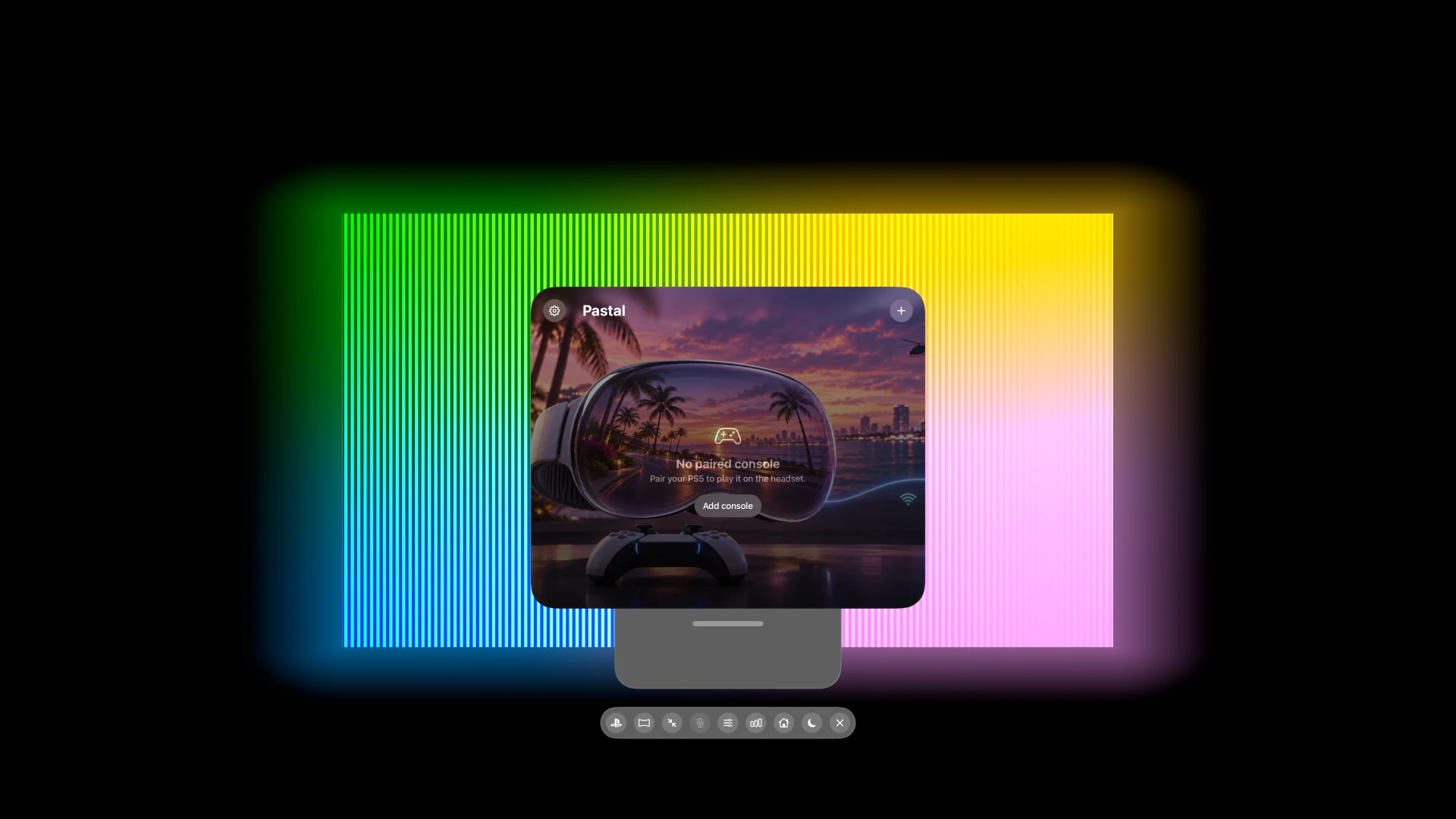
  • Nutze die Leiste im Spiel für die PS-Taste, den Bildschirmmodus, die Umgebung, das Mikrofon, Bildeinstellungen und Stream-Statistiken.
  • Stelle die Bitrate ein und sieh Auflösung, Bildrate, Bitrate, Paketverlust und die anfängliche Umlaufzeit.
  • Nutze Siri und Kurzbefehle, um die zuletzt verwendete Konsole zu verbinden oder zu wecken.

PlayStation-Profil

  • Sieh nach der Anmeldung deinen PlayStation-Network-Avatar, kürzlich gespielte Spiele, den Spielverlauf und den Trophäenfortschritt.
  • Kopple und verwalte Konsolen in der Übersicht. Neue Trophäen können als Hinweis angezeigt werden.

Pastal Installer für Mac

  • Prüfe Xcode, visionOS-Unterstützung, freien Speicherplatz, Apple Account, Signierung, Headset-Kopplung und Entwicklermodus.
  • Erstelle und signiere Pastal lokal und installiere es auf der gekoppelten Vision Pro.
  • Erneuere die App nach Ablauf des Signierungsprofils und kopiere bei Bedarf die Diagnosedaten.
  • Lass beim Start automatisch nach Updates für den Mac-Installer suchen und entscheide, wann du sie installierst.

Vom Mac auf die Vision Pro.

Du benötigst einen Mac mit Apple Chip, eine mit deiner Xcode-Version kompatible macOS-Version ab 15.6, Xcode ab Version 26 mit visionOS-Unterstützung, mindestens 8 GB freien Speicher, eine Vision Pro und eine PS5 mit aktiviertem Remote Play. Wir haben Pastal unter visionOS 27 getestet und genutzt. Es funktioniert auch unter visionOS 26.

  1. Mac-Installer öffnen

    Lade die DMG-Datei herunter, ziehe Pastal Installer in den Programme-Ordner, öffne die App auf deinem Mac und gib deinen Lizenzschlüssel ein.

  2. Signierung einrichten und Headset koppeln

    Melde dich in Xcode mit deinem Apple Account an, kopple die Vision Pro mit dem Mac und aktiviere den Entwicklermodus. Pastal Installer erstellt und signiert die App auf deinem Mac.

  3. PS5 verbinden und spielen

    Starte Pastal auf der Vision Pro und verbinde deine Konsole. Kopple einen Controller mit der Vision Pro.
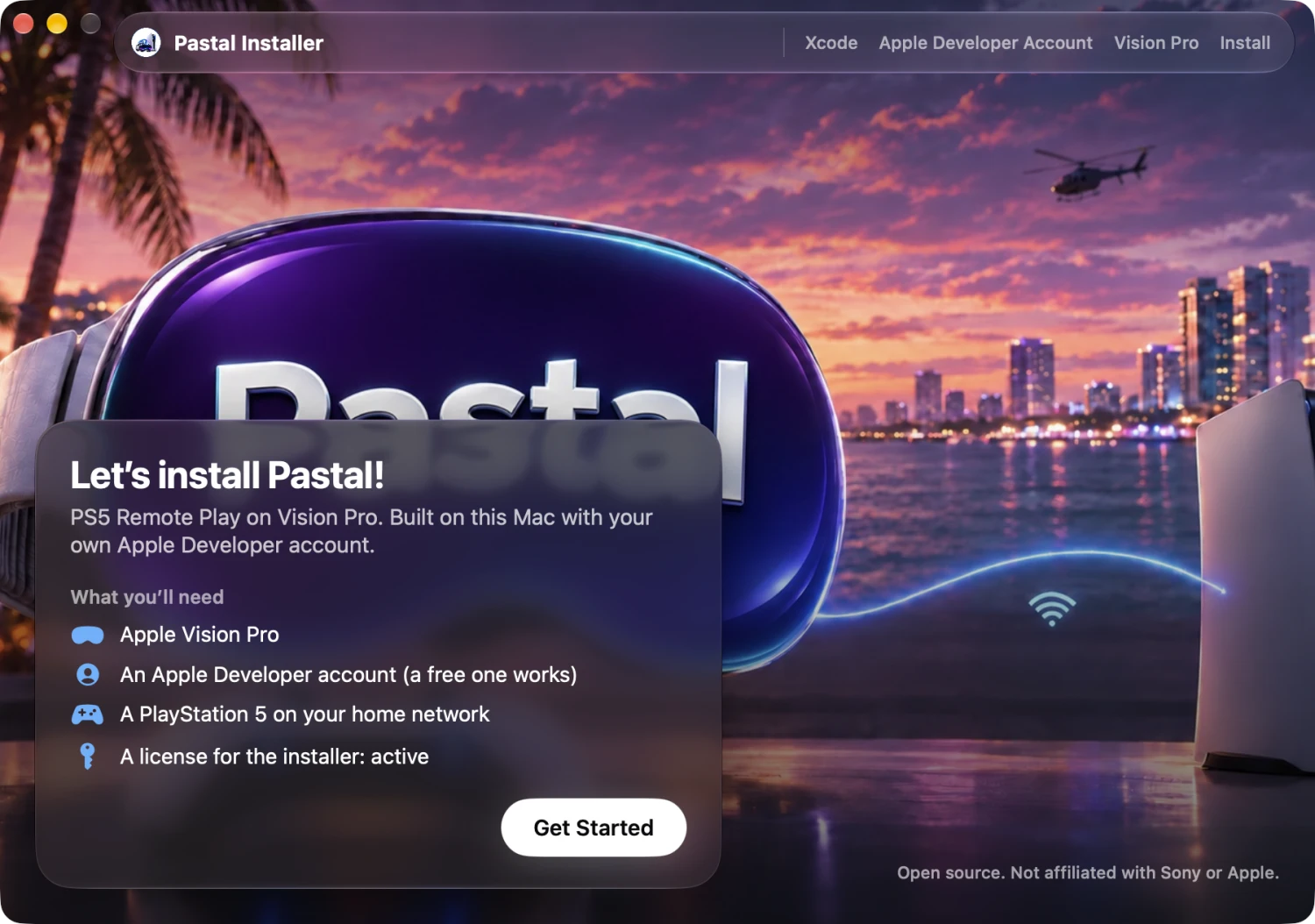
Automatische Updatesuche für den Installer

Pastal Installer sucht beim Start nach einer neueren Version des Mac-Installers. Gibt es eine kompatible Version, zeigt die App die Neuerungen an und bietet an, sofort oder später zu aktualisieren.
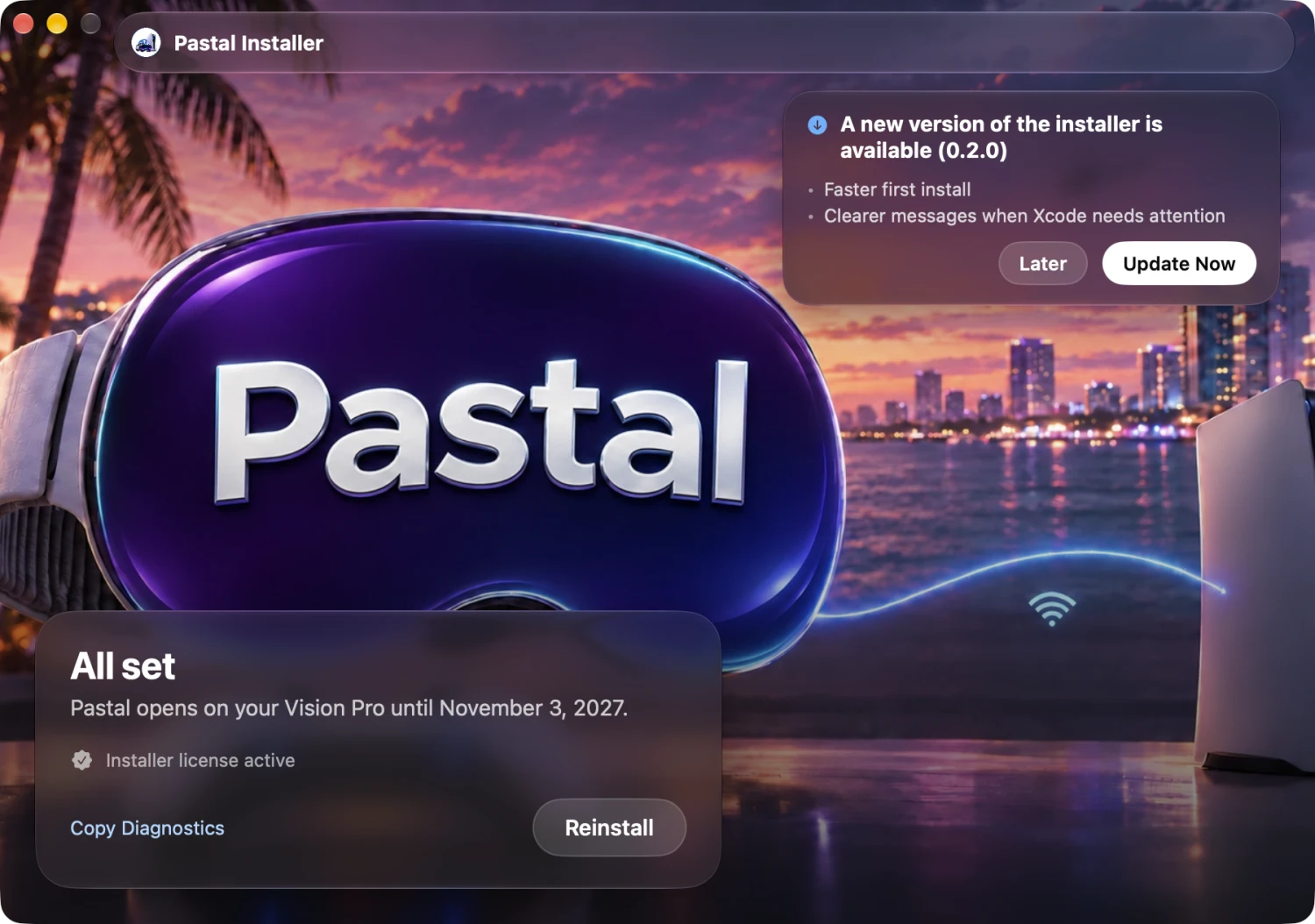
Pastal Installer zeigt eine neue Version mit den Optionen Später und Jetzt aktualisieren
Beispiel für einen Update-Hinweis in Pastal Installer

Pastal Installer herunterladen

Der Download des Mac-Installers ist kostenlos. Bei der Installation von Pastal auf der Vision Pro führt dich der Mac-Installer zum Kauf und zur Aktivierung deiner Lizenz.

Häufige Fragen

Brauche ich eine Mitgliedschaft im Apple Developer Program?

Ein kostenloser Apple Account in Xcode reicht aus. Das kostenlose Signierungsprofil gilt sieben Tage. Du kannst es mit Pastal Installer erneuern.

Kann ich unterwegs spielen?

Ja, mit einer Anmeldung beim PlayStation Network und aktiviertem Remote Play auf deiner PS5. Die Qualität hängt von der Verbindung an beiden Enden ab.

Ist 4K ein nativer Stream?

Die Vision Pro kann den PS5-Stream mit MetalFX auf 4K hochskalieren. Die Konsole überträgt bis zu 1080p.

Wo kaufe ich eine Lizenz?

Öffne Pastal Installer auf deinem Mac und wähle „Lizenz kaufen“. Eine Lizenz gilt für bis zu drei Macs.